スキップしてメイン コンテンツに移動

Glaejaで10分早い時計ウィジェットを作成する。

Glaejaとはカスタマイズ性が高い事で有名なAndroidのウィジェットです。
今回はそのGlaejaで時間を10分早めた時計を作って見ました。

作り方

  1. Glaejaをダウンロードする。
  2. Glaejaのウィジェットを任意のサイズを選び、追加する。
  3. 追加したウィジェットをタップして、設定を開く。
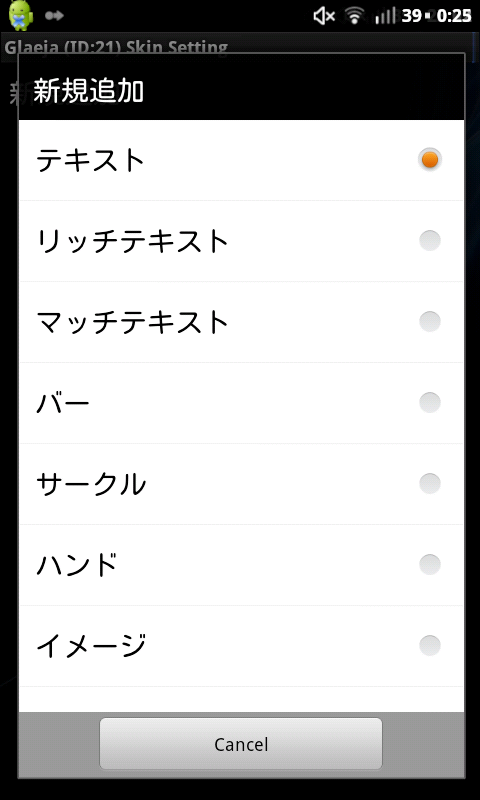
  4. スキンの編集を選択し、新規追加よりテキストを2つ追加する。
  5. テキストの表示文字列を以下の文字列に変更する。これが"時"を表す。
  6. $mm$@p@50@p@>=@x@1@p@*@x@$H$@p@+@x@24@p@>=@x@-24@p@*@x@$mm$@p@50@p@>=@x@1@p@*@x@$H$@p@+@x@+@x@.0@P@:
    
  7. 同じようにもう一方も変更する。これが"分"を表す。
  8. $mm$@p@10@p@+@x@60@p@>=@x@-60@p@*@x@$mm$@p@10@p@+@x@+@x@.0@P@
    
  9. 位置を調整します。
    今回は時の水平アンカーポイントを"110.0 dp."、垂直アンカーポイントを"70.0 dp."。
    分の水平アンカーポイントを"150.0 dp."、垂直アンカーポイントを"70.0 dp."にしてみました。
  10. 完成。

備考

弄りたい人はチュートリアル等が作者さんのブログで公開されているので見ると良いと思います。
BANANAWANI MICOM. CULB: [Android] Glaeja
"@...@"の記法、演算などについて。
BANANAWANI MICOM. CULB: [Android] かたつむり

アナログ時計の場合は、"BANANAWANI MICOM. CULB: [Android] The Case of the Cottingley"のチュートリアルの[現在値となる項目]の値を以下のように設定すると出来ます。

$i$@p@10@p@+@x@720@p@>=@x@-720@p@*@x@$i$@p@10@p@+@x@+@x@.0@P@

$m$@p@10@p@+@x@.0@P@

Glaejaの作者さんがスマートな方法を教えてくださいました。有難う御座います。
こちらの方が良いと思います。
kanitawa さんのコメント...
$yyyyMMddHHmm$@p@10@p@caladd@x@.0@P@@0/4/\D@@2/0/:@

と「caladd@x@」を使って1枚のテキストレイヤーにまとめてしまうことも可能ですよ。

2012年1月24日11:35

コメント

  1. $yyyyMMddHHmm$@p@10@p@caladd@x@.0@P@@0/4/\D@@2/0/:@

    と「caladd@x@」を使って1枚のテキストレイヤーにまとめてしまうことも可能ですよ。

    返信削除
    返信
    1. そんな方法があったとは...。
      これ、記事に追加させてもらいますね!

      あ、テキストレイヤーで良かったんですね...。
      勘違いしてました...。
      修正しておきます。

      削除

コメントを投稿

このブログの人気の投稿

MacBook Pro 2016を4度目の修理に出す 〜TouchBar無限点滅編〜

MacBook Pro 2016 15インチを4度目の修理に出しました。 今まで出した修理は3回ともキーボードの故障でしたが、今回はTouchBarが故障しました。 どのような状態だったかは動画を撮ってあるので見てください。 10秒以降、激しく点滅するので注意。 で、まあ1年は過ぎていましたが、Apple Careに加入していたので無料での修理でした。 トップケースごとの交換だったので4度目のバッテリー交換となりました。

Rootless Pixel Launcherを弄ってRakuten Miniでも壁紙を設定できるようにした

通常の方法では壁紙が変更できないRakuten Miniですが、 ウィジェットを使って疑似的に壁紙を変更する方法 や、 Yahoo!きせかえ、スクエアホームなどの特殊なホームアプリを使う方法 、 別ユーザーを作成する、BL Unlockする方法 などで壁紙を変更できます。 1番目の方法はあんまりやりたくなくて、2番目は癖の強いホームアプリが多く、3番目は壁紙のためにそこまでする気は起きなかったので、シンプルなホームアプリであるAmir Zaidi氏の Rootless Pixel Launcher を弄って画像をLauncherのルートビューにbackgroundとしてセットすることで擬似的に壁紙を設定できるようにしました。 壁紙の設定方法 ホームの空いている部分を長押しすると表示される壁紙のボタンを選択するとファイラーが起動するので壁紙にしたい画像を選択してください。 注意点 壁紙に設定する画像は縦1280x横720にしてください。 大きな画像を設定すると重くなります。 ホームを複数枚に増やし、例えば2ページ目にスクロールしても壁紙はスクロールしません。 ダウンロード(Google Drive)

M1 MacでWineskinServerを使ってWindows版Steamを動かす

【2023/11/07追記】 「Engine:WS11WineCX64Bit23.6.0_D3DMetal-v1.0、Wrapper:Wineskin-2.9.2.0」にてブラウザが読み込まれることを確認しました。Steamの導入はWinetricksから行いました。fakejapaneseは多分入れておいた方がいい。 WineSkinServerの導入は  無料でWin32/64アプリがBig Surで動作! Apple M1も対応の「WineskinServer」 などを参照してください。 しかし、上記の記事を読んでSteamをインストールしてもブラウザが読み込まれないので何もできません。 まず、インストール時に日本語が豆腐になるので、先にfakejapaneseを導入しておくと楽です。 また、ブラウザが読み込まれず何も表示されない件はAdvancedのWindows EXEの欄に "C:\Program Files (x86)\Steam\steam.exe" -no-browser +open steam://open/minigameslist と入力して起動オプションを設定すると、購入済みのゲームライブラリが表示されます。